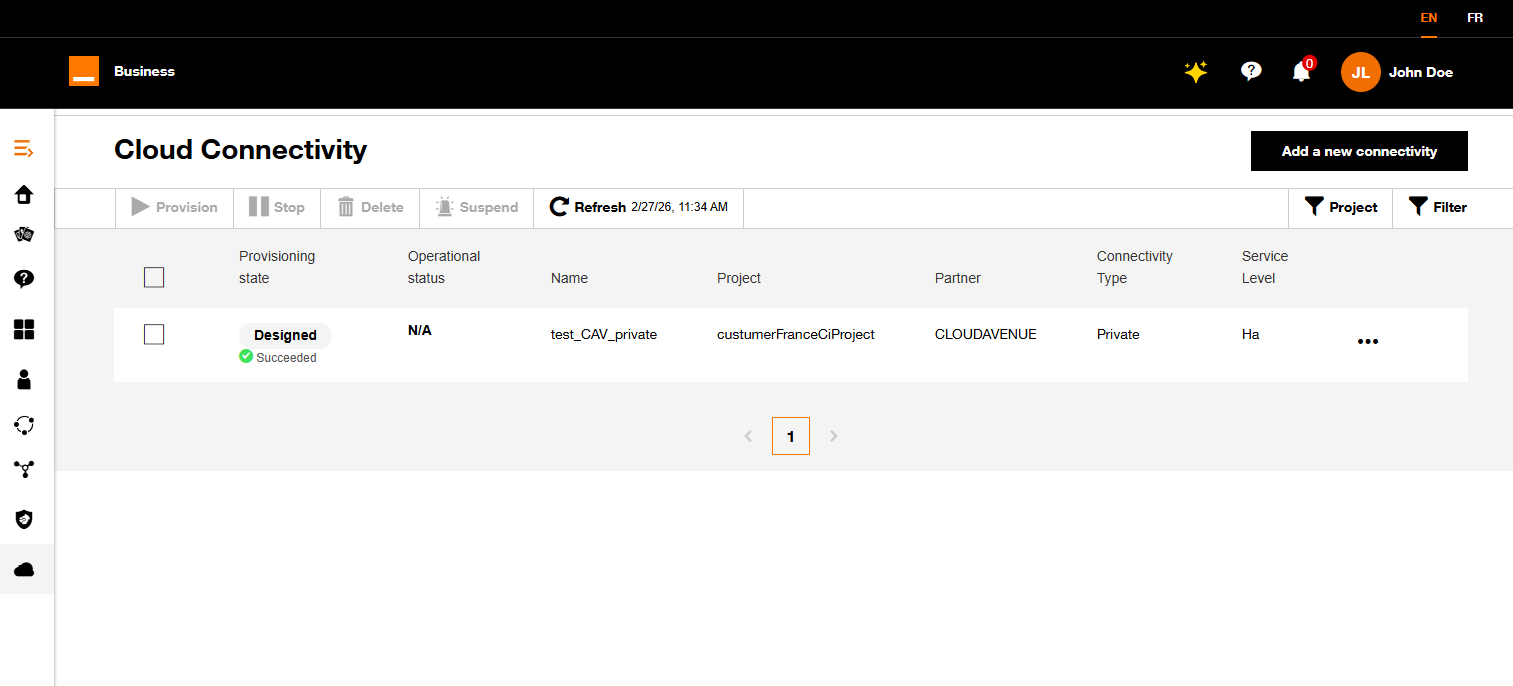
Private Cloud Connectivity - Nouvelle connectivité
Ce guide vous accompagnera pas à pas dans la configuration ou la conception d'un connecteur cloud Cloud Avenue. C'est parti !
1. Ajouter une nouvelle connectivité
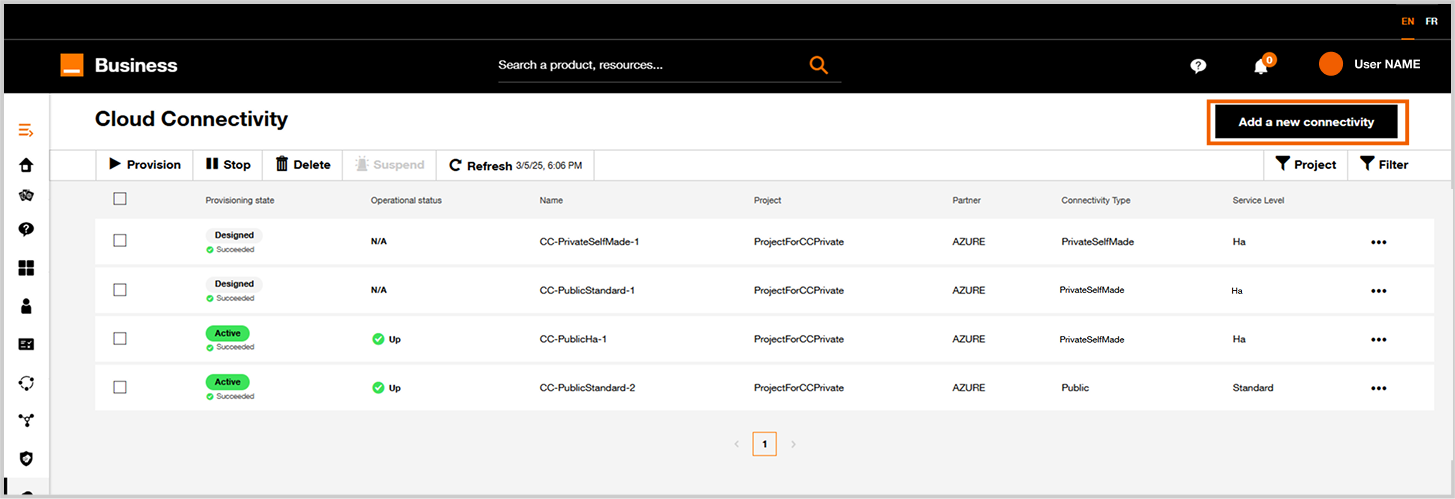
Dans l'inventaire, en haut à droite, cliquez sur le bouton « Ajouter une nouvelle connectivité ».
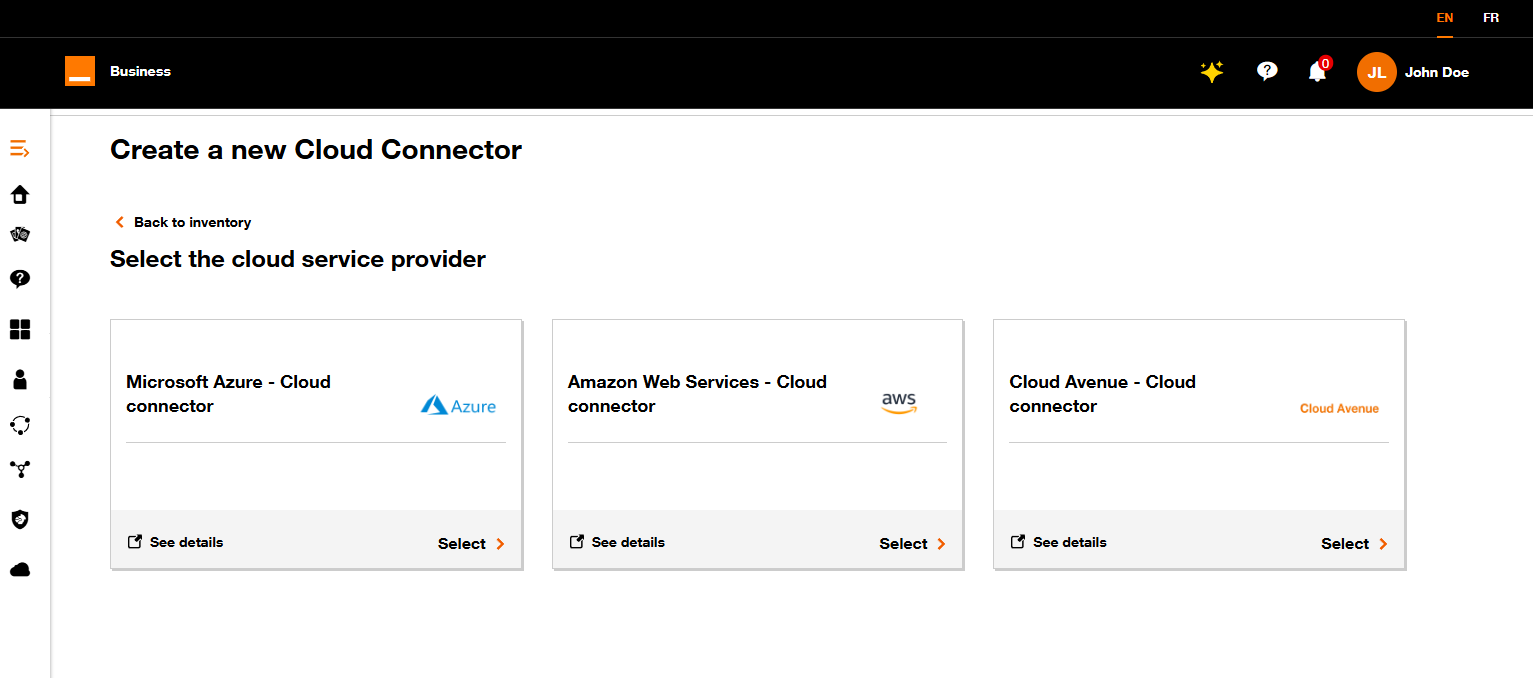
2. Choisissez votre fournisseur de services
Pour cet exemple, cliquez sur le lien « S’abonner » dans la vignette Cloud Avenue.
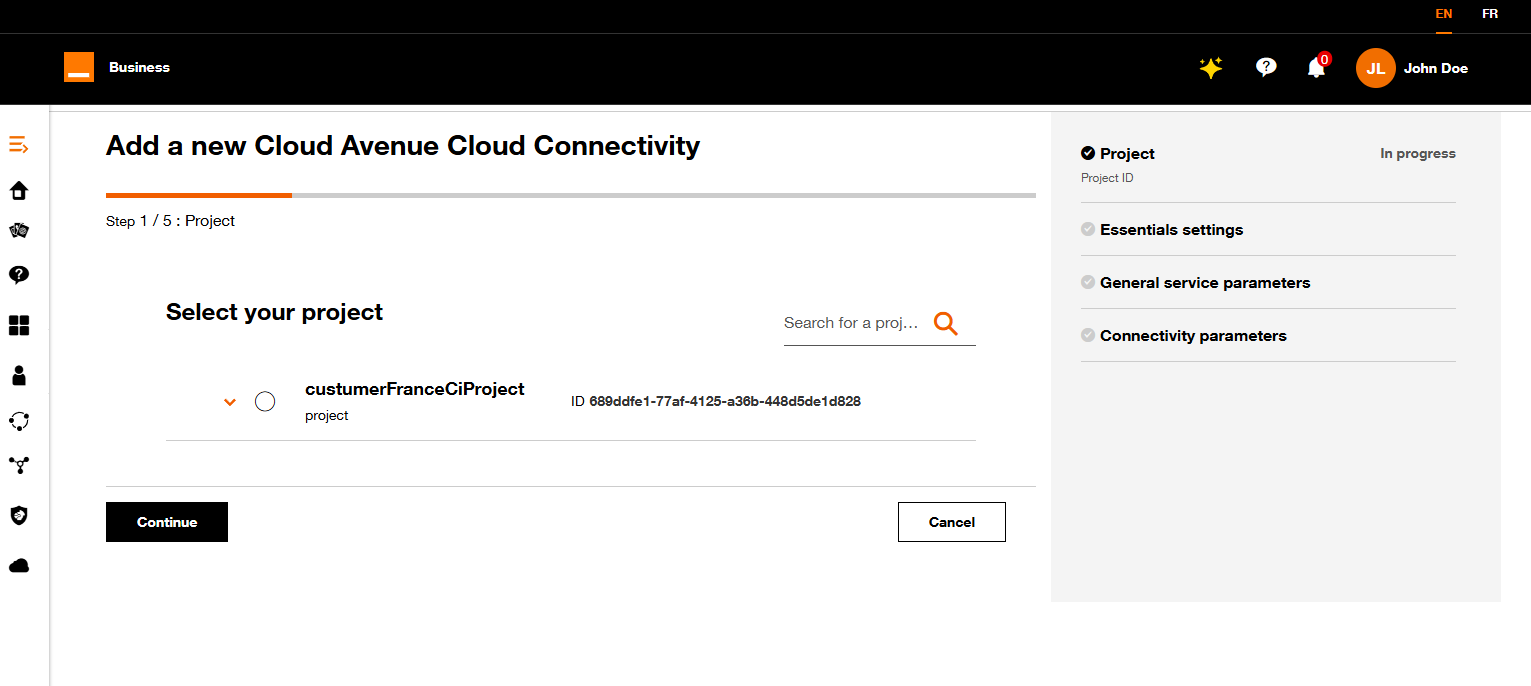
3. Sélectionnez votre projet
Sélectionnez un projet existant pour un connecteur cloud hébergeant le connecteur cloud.
4. Remplissez le premier formulaire de paramètres
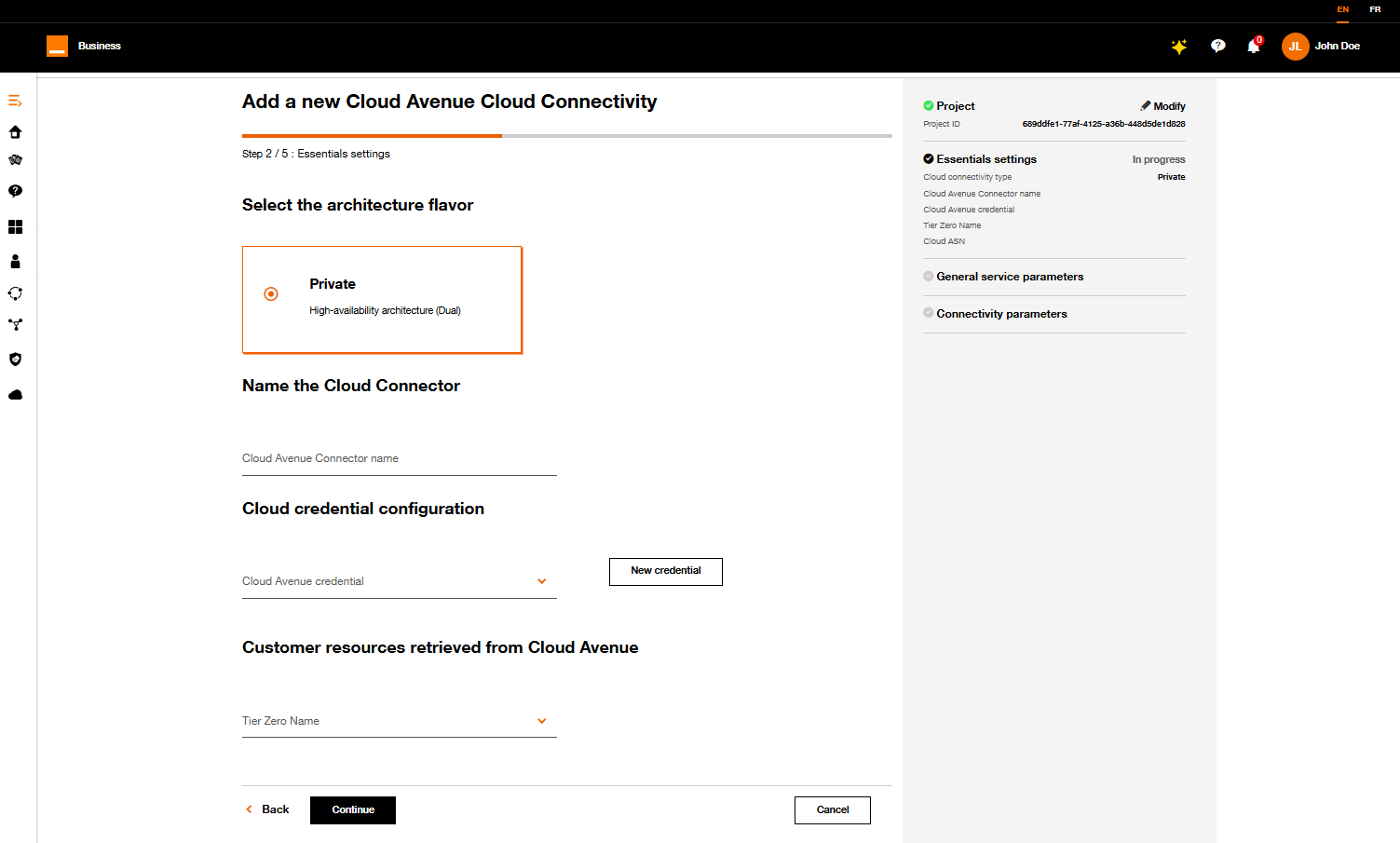
| Paramètre | Description |
|---|---|
| Type | Choisissez la vignette « Privé » |
| Nom du connecteur cloud | Définissez un nom pour votre nouveau connecteur cloud. |
| Configuration des informations d'identification cloud | Sélectionnez ou créez un ensemble d'informations d'identification Cloud Avenue. |
| Nom de la Tiers zéro | Sélectionnez la tiers zéro cible récupérée depuis Cloud Avenue avec votre ensemble d'informations d'identification. |
Cliquez sur le bouton Suivant
5. Configuration du cloud
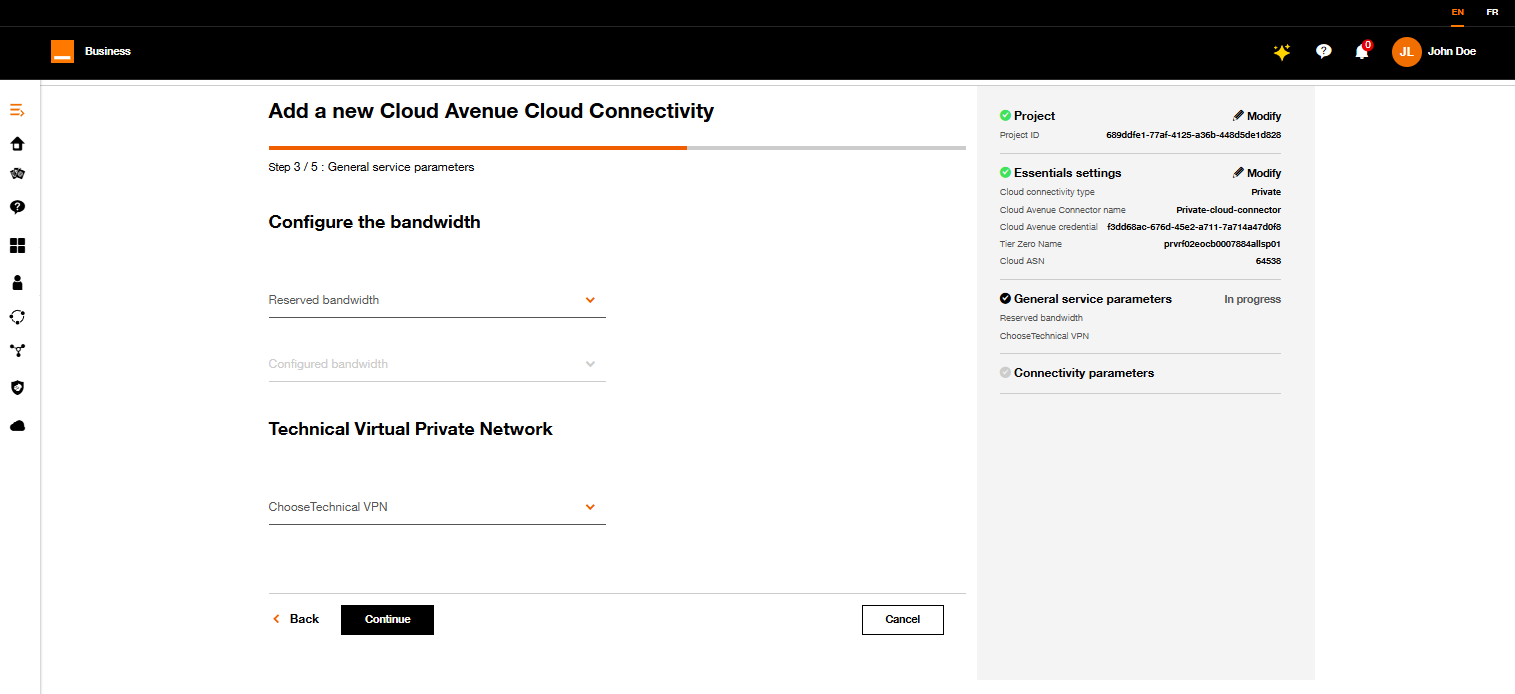
Suivez la procédure suivante :
- Choisissez l’emplacement Cloud Avenue avec Orange
- Finalisez la configuration en sélectionnant votre bande passante
Cliquez sur le bouton Suivant
6. Paramètres de connectivité
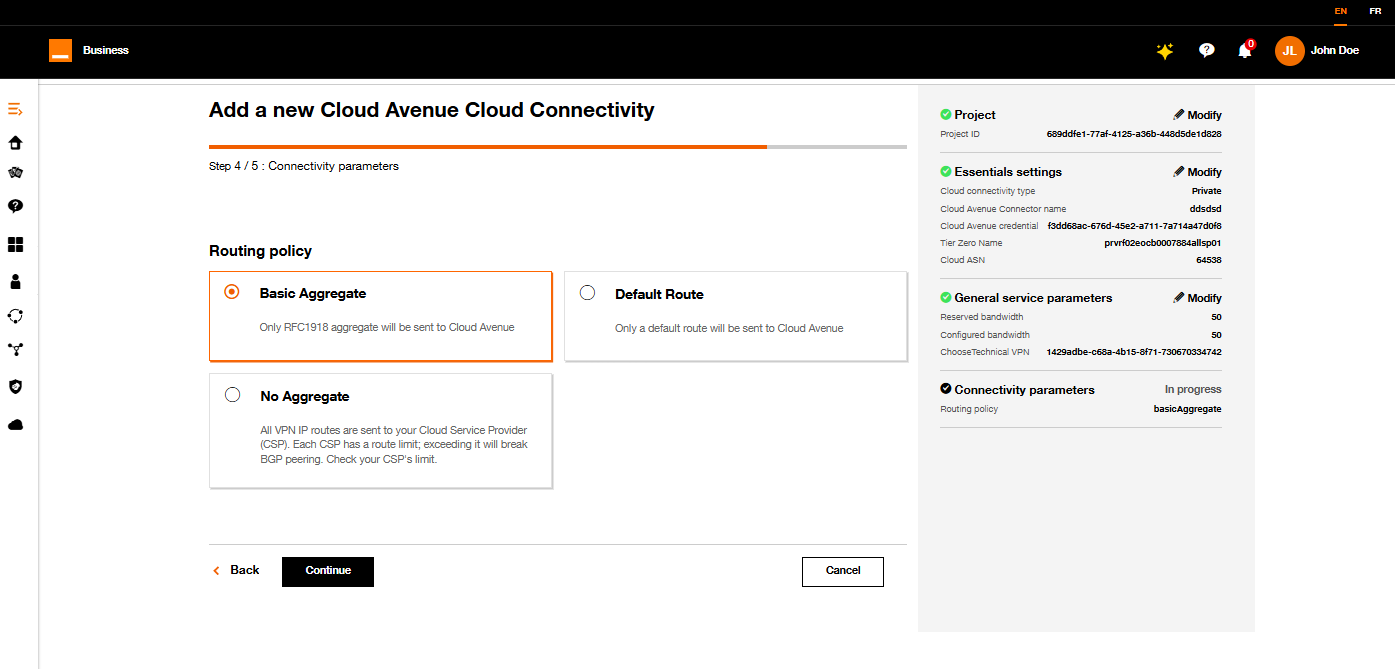
Choisissez la politique de routage
| Politique de routage | Description |
|---|---|
| Agrégat de base | Seul l'agrégat RFC1918 sera envoyé à Cloud Avenue. |
| Route par défaut | Seule une route par défaut sera envoyée à Cloud Avenue. |
| Aucun agrégat | Toutes vos routes IP VPN seront envoyées à AWS (peut provoquer un débordement de la table de routage). |
7. Résumé et tarification
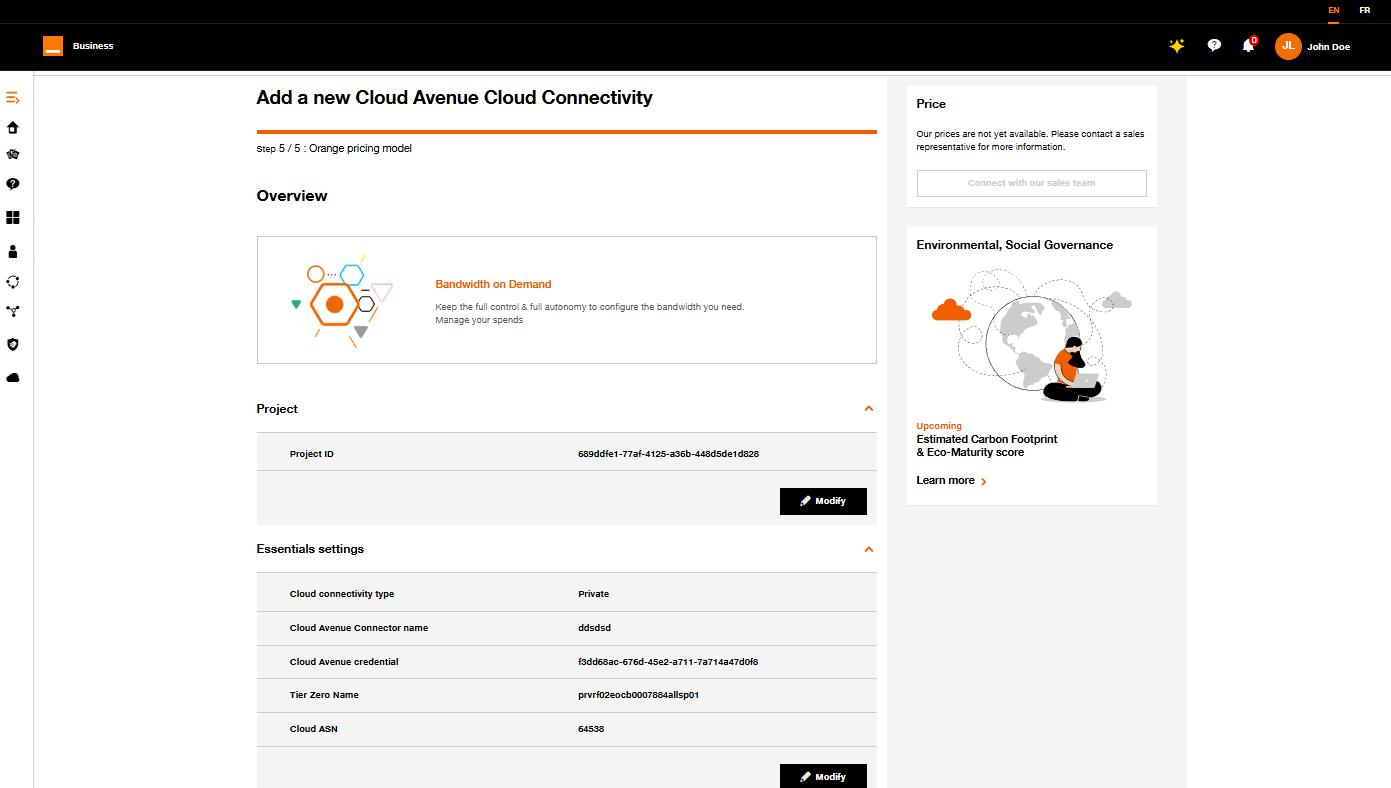
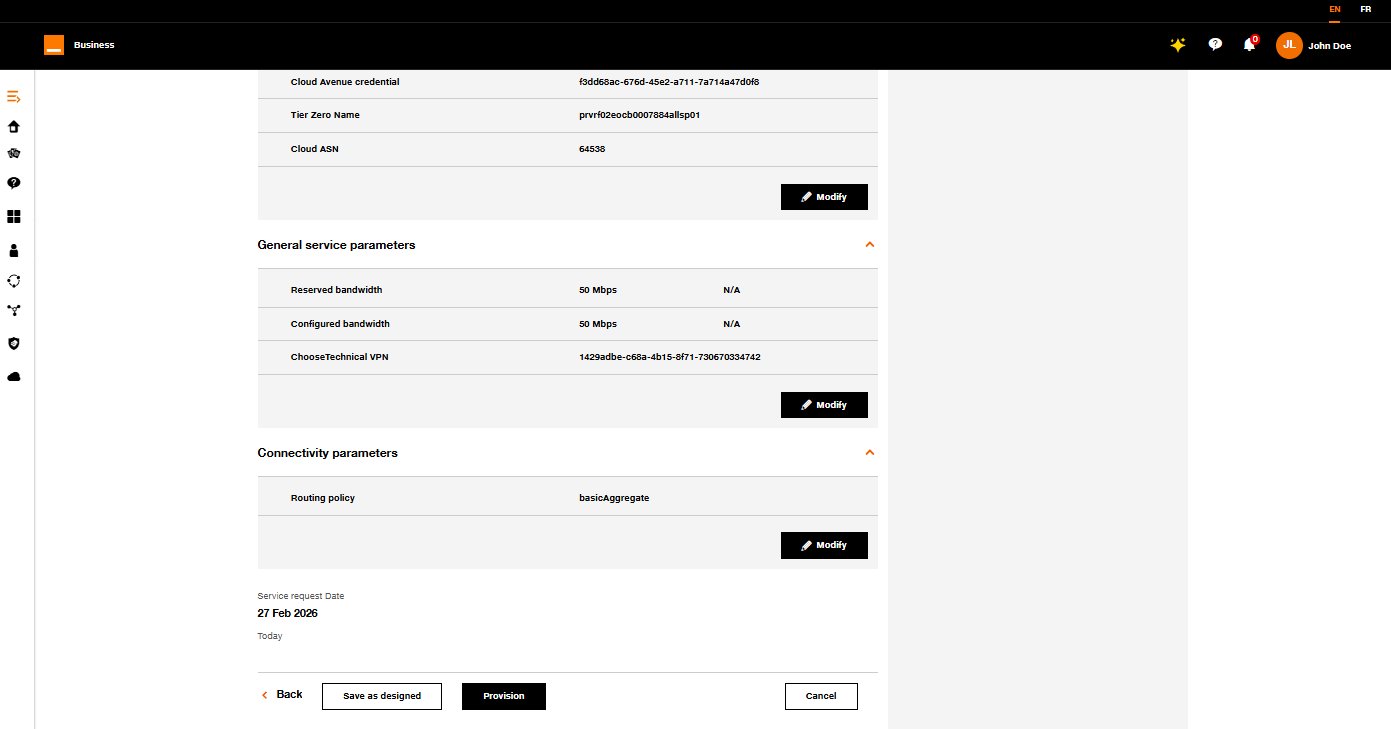
Mettre à jour le formulaire de configuration à l'étape 5.
- Sur cet écran, à droite, vous avez un résumé de la configuration du connecteur cloud.
- Bientôt, vous aurez une estimation du coût pour ce connecteur cloud configuré.
8. Provisionner ou Enregistrer en tant que “Conçu”
Cliquez sur Enregistrer en tant que conçu si vous souhaitez sauvegarder votre nouvelle configuration.
Lorsque vous cliquez sur Provisionner, un écran apparaîtra, indiquant que le connecteur cloud est en cours de provisionnement.
Vous pourrez provisionner le connecteur cloud en dernier depuis l'inventaire des connecteurs cloud. Voir Provisionnement.
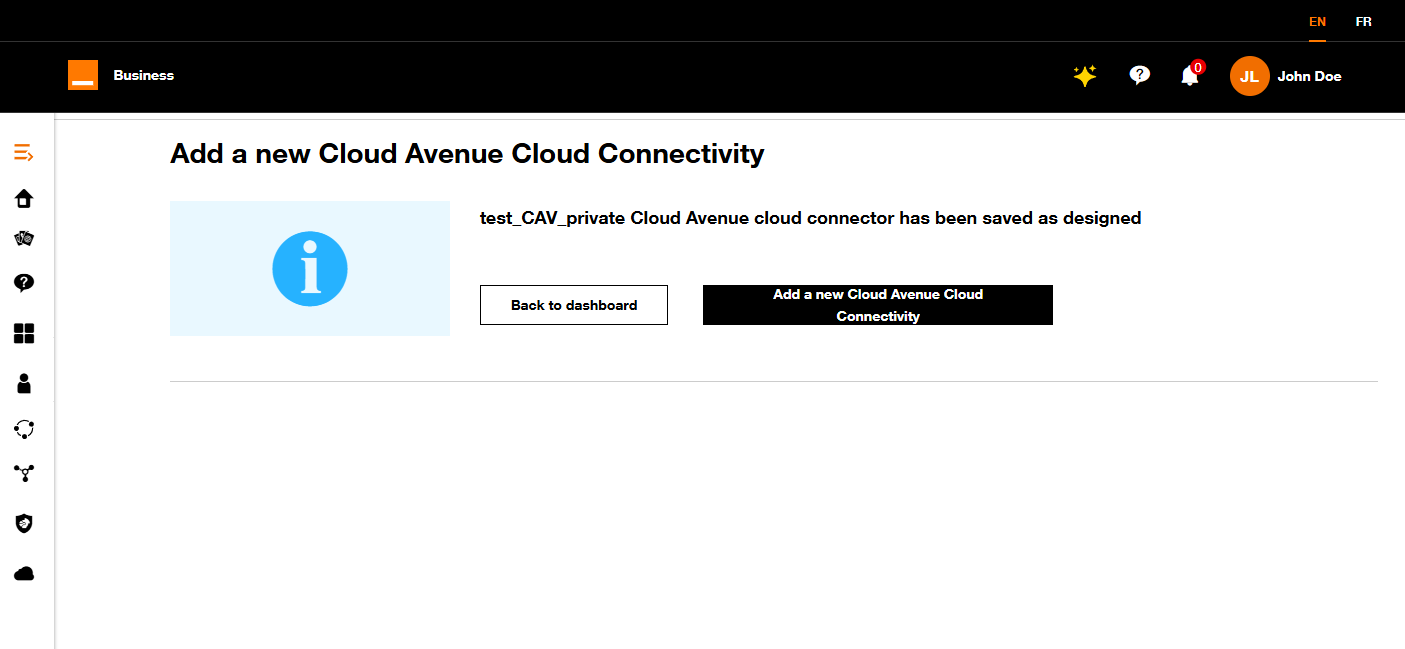
Si vous cliquez sur Retour au tableau de bord, vous pourrez voir votre nouveau connecteur cloud dans l'inventaire.
Référez-vous à la section Exécution du flux de travail.