Journal d’activité
Aperçu
Le module Journal d’Activité permet de visualiser, filtrer et exporter toutes les actions effectuées sur Evolution Platform par les utilisateurs. Chaque entrée de journal contient des informations détaillées, y compris des informations générales, les changements effectués, et l’historique des modifications.
Accéder au Journal d’Activité
Depuis le menu Gestion, sélectionnez Journal d’Activité
Disposition de l’écran principal
1. Barre d’outils et définitions des outils
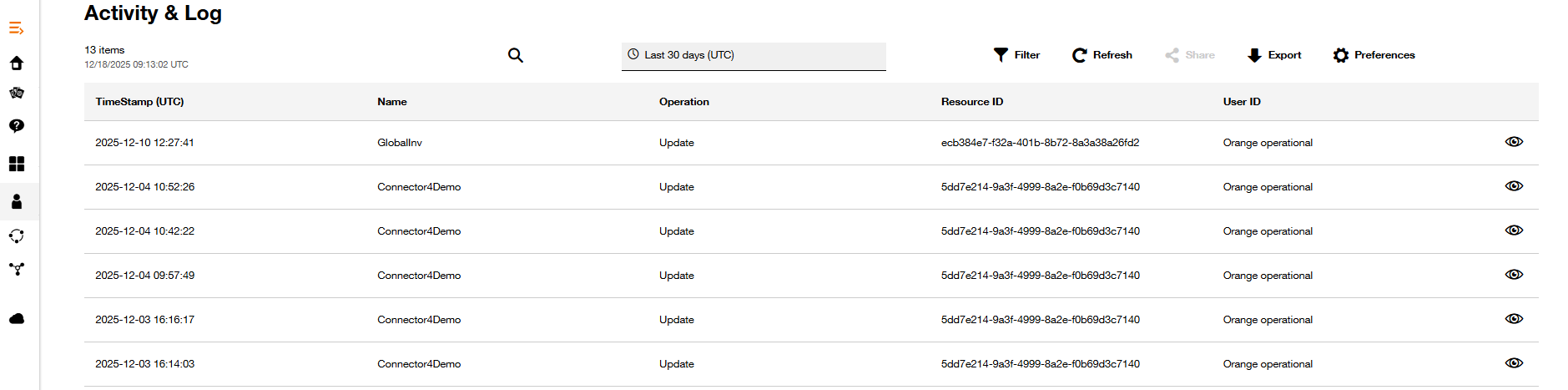
La barre d’outils en haut de l’écran offre un accès rapide aux outils essentiels pour gérer et analyser les journaux.
| Outil/Bouton | Description |
|---|---|
| Sélecteur de date | Permet de filtrer les journaux par une période spécifique. |
| Filtres | Ouvre le panneau de filtres pour affiner votre recherche en utilisant le service, l’opération et le type d’utilisateur. |
| Préférences | Ouvre le panneau de préférences pour personnaliser les colonnes affichées dans le tableau des journaux. |
| Export | Exporte la vue actuelle du journal (filtrée ou non) vers un fichier (CSV). |
| Actualiser | Recharge le tableau des journaux avec les données les plus récentes. |
a. Options du sélecteur de date
| Option | Description |
|---|---|
| Dernière heure | Logs des dernières 1 heure |
| Dernières 6 heures | Logs des dernières 6 heures |
| Dernières 24 heures | Logs des dernières 24 heures |
| Derniers 7 jours | Logs des 7 derniers jours |
| Derniers 30 jours | Logs des 30 derniers jours |
Cliquez sur Appliquer pour sélectionner la période.
Boutons dans le sélecteur de date
| Nom du bouton | Description |
|---|---|
| Annuler | Ferme le panneau de filtre sans appliquer de modifications. |
| Appliquer | Applique la période sélectionnée. |
b. Panneau de filtres
| Champ | Description |
|---|---|
| Sélectionner un service | Filtre par service |
| Sélectionner une opération | Filtre par type d’opération (ex : Création, Suppression…) |
| Sélectionner un type d’utilisateur | Filtre par type d’utilisateur (Opérationnel Orange, Autre) |
Boutons dans le panneau de filtres
| Nom du bouton | Description |
|---|---|
| Annuler | Ferme le panneau sans appliquer de filtres. |
| Effacer le filtre | Réinitialise tous les champs de filtre. |
| Afficher tous les résultats | Affiche tous les journaux, en appliquant le filtre. |
c. Panneau de préférences
Ouvre le panneau pour personnaliser les colonnes affichées dans le tableau des journaux.
| Nom de la colonne | Description |
|---|---|
| Horodatage (UTC) | Date et heure de l’action (en UTC) |
| Nom | Nom de la ressource ou de l’action |
| Opération | Type d’opération effectuée |
| ID de la ressource | Identifiant unique de la ressource |
| ID utilisateur | Identifiant de l’utilisateur ayant effectué l’action |
| ID de transaction | Identifiant de l’opération |
| Service | Service concerné par l’opération |
| Fournisseur | Fournisseur/partenaire associé au service |
| Projet | Projet de la ressource concernée |
| Propriétés modifiées | Propriété modifiée par l’opération |
| Ancienne valeur | Valeur initiale de la propriété modifiée |
| Nouvelle valeur | Nouvelle valeur de la propriété modifiée |
Boutons dans le panneau de préférences
| Nom du bouton | Description |
|---|---|
| Enregistrer | Enregistre vos préférences de colonnes. |
| Annuler | Ferme le panneau de préférences. |
2. Tableau des journaux d’activité
Le tableau principal affiche la liste des journaux d’activité avec les colonnes par défaut suivantes pour la période sélectionnée
| Exemple : | |
|---|---|
| Horodatage (UTC) | Nom |
| 2025-06-13 09:15:00 | CC123 |
| 2025-06-13 08:45:12 | VNE123 |
| 2025-06-12 17:30:05 | CC345 |
Les colonnes du tableau peuvent être personnalisées via le panneau de préférences.
| Nom de la colonne | Description |
|---|---|
| Horodatage (UTC) | Date et heure de l’action (en UTC) |
| Nom | Nom de la ressource ou de l’action |
| Opération | Type d’opération effectuée |
| ID de la ressource | Identifiant unique de la ressource |
| ID utilisateur | Identifiant de l’utilisateur ayant effectué l’action |
| ID de transaction | Identifiant de l’opération |
| Service | Service concerné |
| Fournisseur | Fournisseur/partenaire associé |
| Projet | Projet concerné |
| Propriétés modifiées | Propriété modifiée |
| Ancienne valeur | Valeur initiale |
| Nouvelle valeur | Nouvelle valeur |
3. Accéder aux détails du journal
Cliquez sur l’icône en forme d’œil (👁️) à droite d’une entrée pour ouvrir le panneau de détails du journal.
Il affiche tous les champs d’un journal défini, notamment :
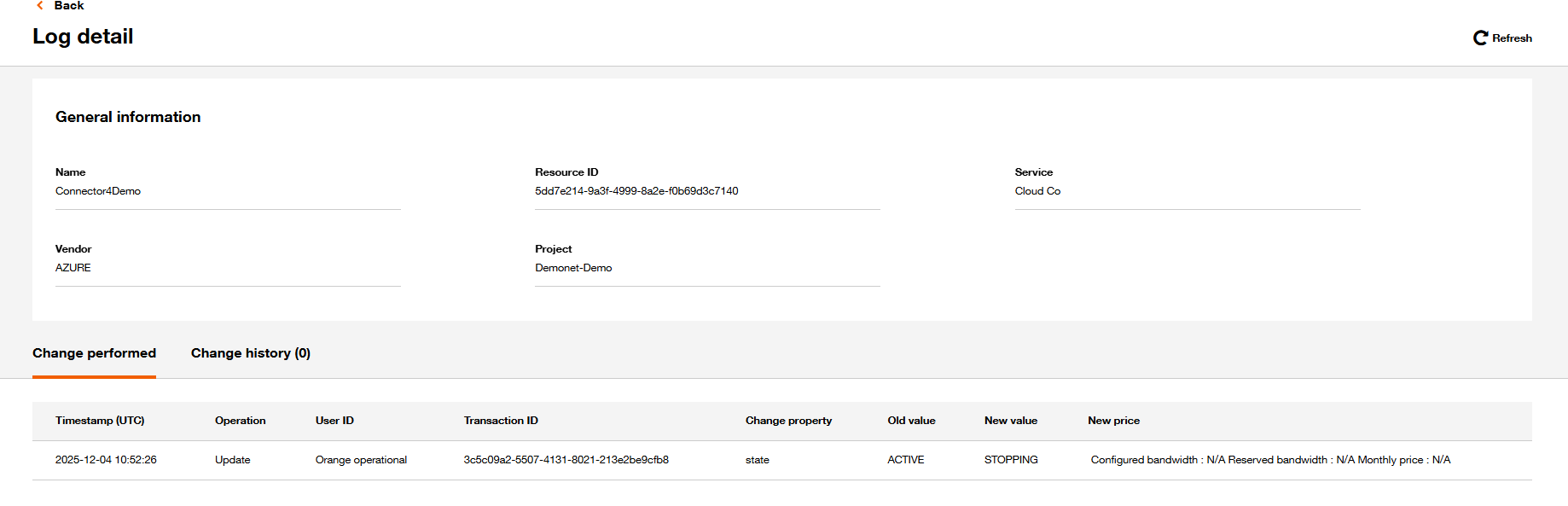
Panneau d’informations générales
| Champ | Exemple de valeur |
|---|---|
| Nom | Product123 |
| ID de la ressource | 00123 |
| Service | Cloud Connectivity |
| Fournisseur | AWS |
| Projet | Cloudproject |
Onglet Changement effectué
| Champ | Exemple de valeur |
|---|---|
| Horodatage (UTC) | 2025-06-13 09:15:00 |
| Opération | Mise à jour |
| ID utilisateur | admin01 |
| ID de transaction | 20240613-0001 |
| Propriété modifiée | Etat |
| Ancienne valeur | Paramétré (« designed ») |
| Nouvelle valeur | ACTIF |
| Nouvelle valeur (prix) | 100 $ |
Un champ supplémentaire affiche le nouveau prix, représentant la composante tarifaire de l’opération (si applicable).
- Pour une création, il indique le prix de la ressource instanciée.
- Pour une mise à jour, il indique le nouveau prix des ressources modifiées.
Onglet historique des changements
Montre l’historique des modifications pour la ressource sélectionnée sur les 7 derniers jours.Il comprend deux sections : Historique de création et historique de mise à jour.Les champs sont identiques à ceux de l’onglet Changement effectué.
Note importante sur la date et l’heure
Toutes les dates et heures affichées dans la section Activité & Journaux, y compris les entrées, détails et historique des changements, sont en Temps Universel Coordonné (UTC).
Comment l’utiliser
- Sélectionnez une période avec le sélecteur de date dans la barre d’outils.
- Cliquez sur Filtres pour ouvrir le panneau et affiner votre recherche avec Sélectionner un service, Sélectionner une opération et Sélectionner un type d’utilisateur.
- Cliquez sur Afficher tous les résultats pour filtrer ou sur Effacer le filtre pour réinitialiser.
- Utilisez le bouton Préférences pour choisir les colonnes affichées.
- Cliquez sur l’icône en forme d’œil pour voir les détails d’un journal spécifique.
- Utilisez Exporter pour télécharger la vue courante.
- Cliquez sur Actualiser pour mettre à jour avec les données les plus récentes.
Bonnes pratiques
- Vérifiez régulièrement les journaux pour les actions et modifications critiques.
- Utilisez les filtres et la sélection de période pour trouver rapidement les événements pertinents.
- Personnalisez votre vue avec les préférences pour une analyse plus efficace.
- Exportez les journaux pour conformité, audits ou sauvegarde.
- Considérez toujours le format UTC lors de l’analyse des journaux.
Dépannage
| Problème | Solution |
|---|---|
| Journaux ou historique manquants | Vérifiez votre période et vos filtres |
| Filtres ne fonctionnent pas | Utilisez Effacer le filtre pour tout réinitialiser |
| Données non à jour | Utilisez Actualiser pour voir les dernières données |