Inventaire Global
Aperçu
La page Global Inventaire Global affiche l'ensemble des ressources enregistrées dans Evolution Platform. Elle permet un accès rapide aux informations de statut, aux données principales des ressources, ainsi qu'aux actions telles que l'export, le rafraîchissement et la visualisation des détails. Utilisez cette page pour obtenir l'inventaire en un coup d'œil, vérifier l'état opérationnel et de provisioning, et exporter la liste pour un suivi ou une analyse ultérieure.
Accèsà l’inventaire global
Dans le Menu « Actifs »,sélectionner l’inventaire global
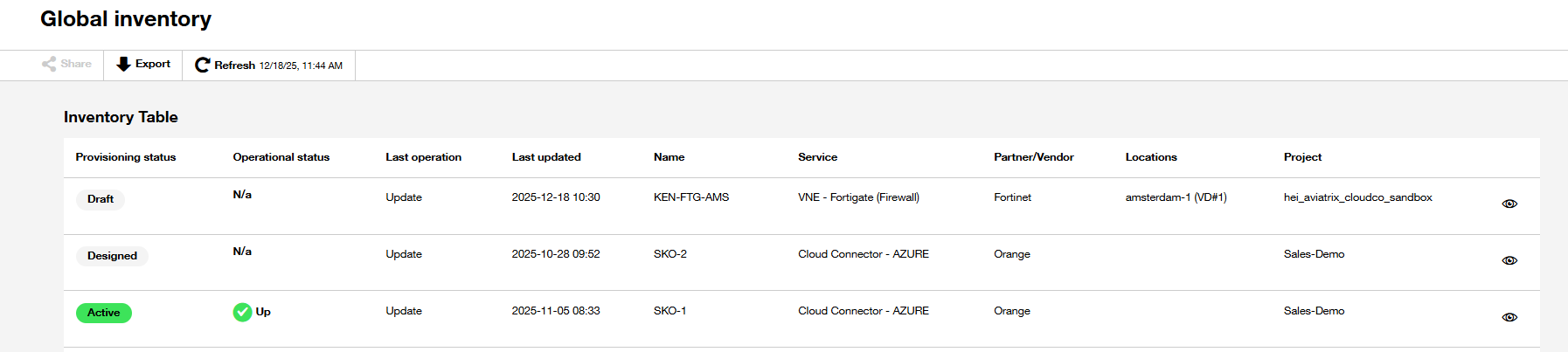
Disposition et contrôles en haut de page
Contrôles de haut de page
- Export : télécharge la liste d'inventaire en formats CSV ou Excel.
- Rafraîchir : recharge la liste ; le timestamp indique la dernière actualisation (ex : "12/18/25, 10:42 AM").
- Zone principale : Tableau d'inventaire comportant plusieurs colonnes, légende de gauche à droite :
| Colonne | Description | Exemple / Utilité |
|---|---|---|
| Etat de provisionnement | Badge visuel indiquant l’état de cycle de vie (ex : "Designed" en gris, "Active" en vert) | Vérifier si l’élément est prêt ou en cours de déploiement |
| Statut opérationnel | Icône + texte (ex : "Up" avec coche verte) | Vérifier si le ressource fonctionne correctement ou nécessite une attention |
| Dernière opération | Dernière action effectuée (ex : "Update") | Comprendre la dernière modification apportée |
| Dernière mise à jour | Date + heure de la dernière mise à jour | Vérifier la fraîcheur des données |
| Nom | Nom de la ressource | Identifier rapidement la ressource |
| Service | Type de service (ex : "Cloud Connector - AZURE") | Connaître la catégorie de la ressource |
| Partenaire/fournisseur | Fournisseur ou partenaire associé (ex : Orange) | Identifier la propriété ou le coût |
| Locations | Localisation géographique | Ex : emplacement des dispositifs virtuels dans un super PoP Orange |
| Projet | Projet associé | Suivi par projet ou déploiement |
Actions possibles (colonne de droite)
Icone oeil : ouvrir la fiche détaillée de la ressource pour gestion ou informations complémentaires. 
Fonctionnalités clés
- Actualiser la liste : bouton Rafraichir pour recharger et voir les changements récents.
- Exporter la liste : bouton Export pour télécharger en CSV.
- Voir détails : clic sur l’icône œil pour accéder à la gestion avancée de chaque ressource.
Interprétation des statuts
| Badge / Icône | Signification | Conseils |
|---|---|---|
| Provisioning | "Designed" (gris) = non provisionné, "Active" (vert) = provisionné | Vérifier si la ressource est prête à l’emploi |
| Operational | "Up" (vert) = en fonctionnement, "N/a" = non applicable, "Down" = problème | Surveiller pour détecter des incidents ou défaillances |
Bonnes pratiques
- Toujours rafraîchir avant export ou action.
- Exporter pour sauvegarde ou audit.
- Vérifier la colonne dernier mise à jour (last update) pour détecter des données obsolètes.
- Utiliser les colonnes Projet et Partenaire/Fournisseur pour le suivi et la gestion des coûts.
Dépannage
- Si une ressource est "Designed" mais devrait être "Active" : vérifier la procédure de provisioning.
- Si le statut opérationnel est "Down" : consulter les logs ou contacter Orange Business.